Контрольные материалы (лоты)
Лот контрольного материала - одно из ключевых понятий в Юнити. В данном разделе мы расссмотрим добавление лотов, копирование лота контрольного материала для анализаторов, переход на новый лот контрольного материала.
Обратите внимание, что заведение и смена лота контроля отличаются, для контрольных материалов Био-Рад процедура проще.
Добавление контрольного материала (Био-Рад)
Для добавления контрольного материала сначала надо понять, как он называется и какой у него номер лота:
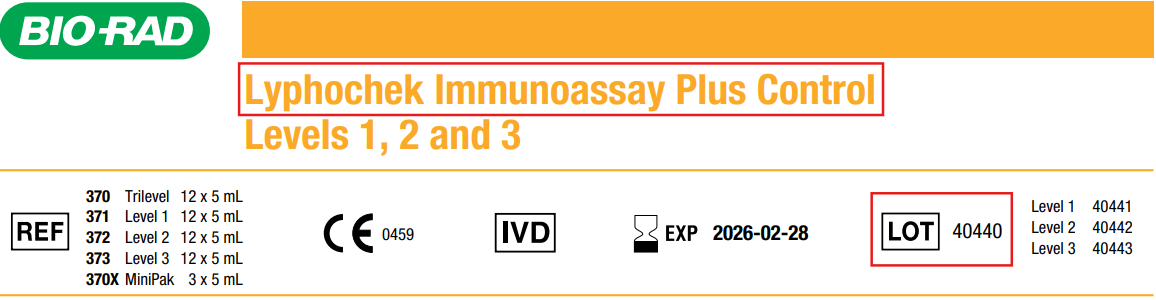
В данном примере название Lyphochek Immunoassay Plus и главный номер лота 40440
Выберите лабораторный номер(кликните мышью по номеру лаборатории один раз), затем нажимите на кнопку "Лот".
В появившемся окне выберите из списка название КМ. Также можно мышкой нажать на символ лупы, ввести часть названия контрольного материала, найти его и нажать "ОК". Выберите номер лота и нажмите кнопку "Добавить":
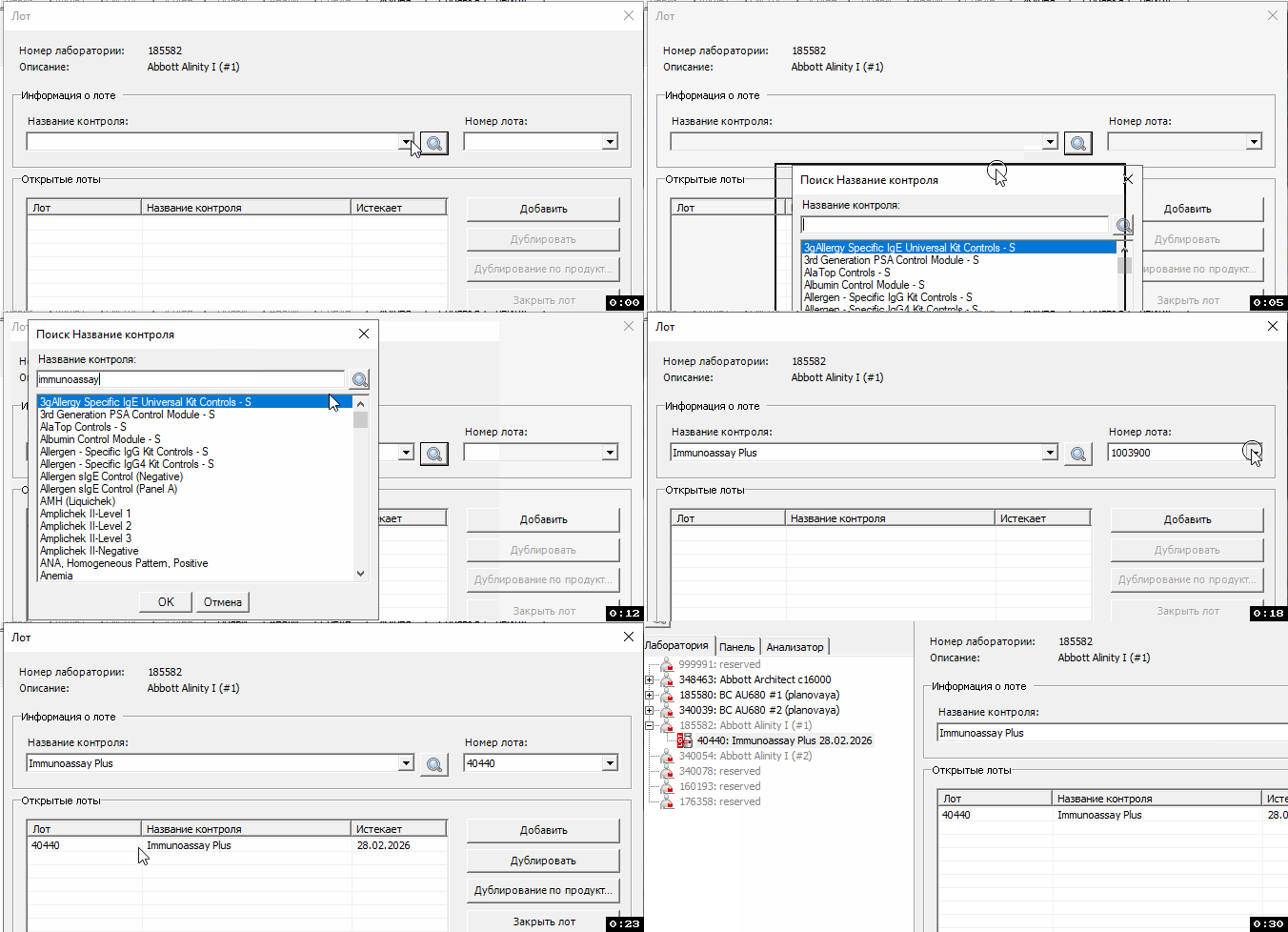
Теперь можно добавлять тесты.
Добавление "родного" контрольного материала (не Био-Рад)
Если контрольный материал произведен не Био-Рад, Юнити ничего о нем не знает, поэтому важно ввести информацию вручную.
Нам нужно знать название, производителя, какой матрикс (это важно!), количество уровней и срок годности.
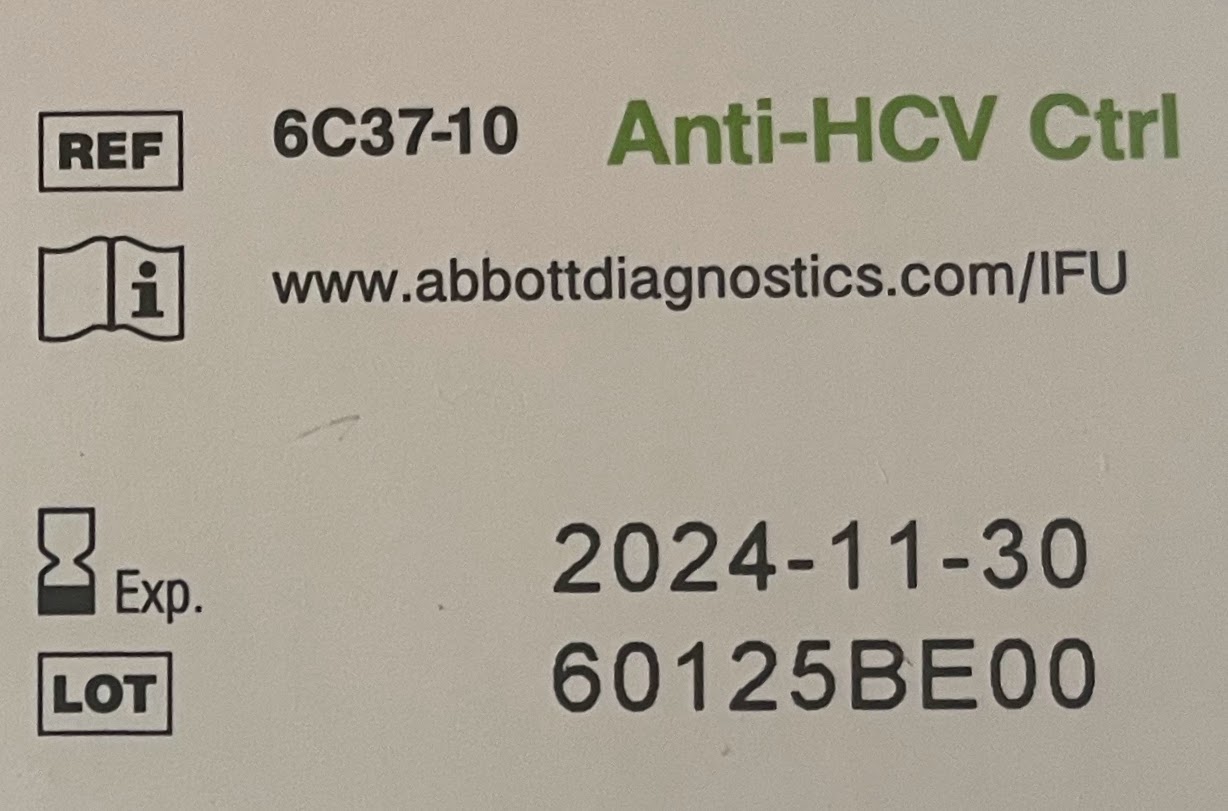
На примере выше:
-
2 уровня
-
матрикс -- сыворотка
-
срок годности - 30.11.2024
-
лот 60125BE00
-
производитель - abbott
В меню управления лотами выберите в названии Другое, затем нажмите кнопку "Добавить" и заполните вручную все поля.
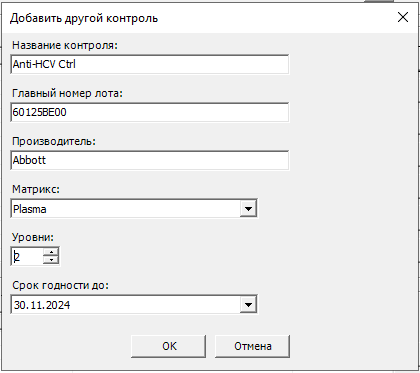
Нажмите "ОК" для сохранения информации о лоте.
Ниже видео с полным процессом:
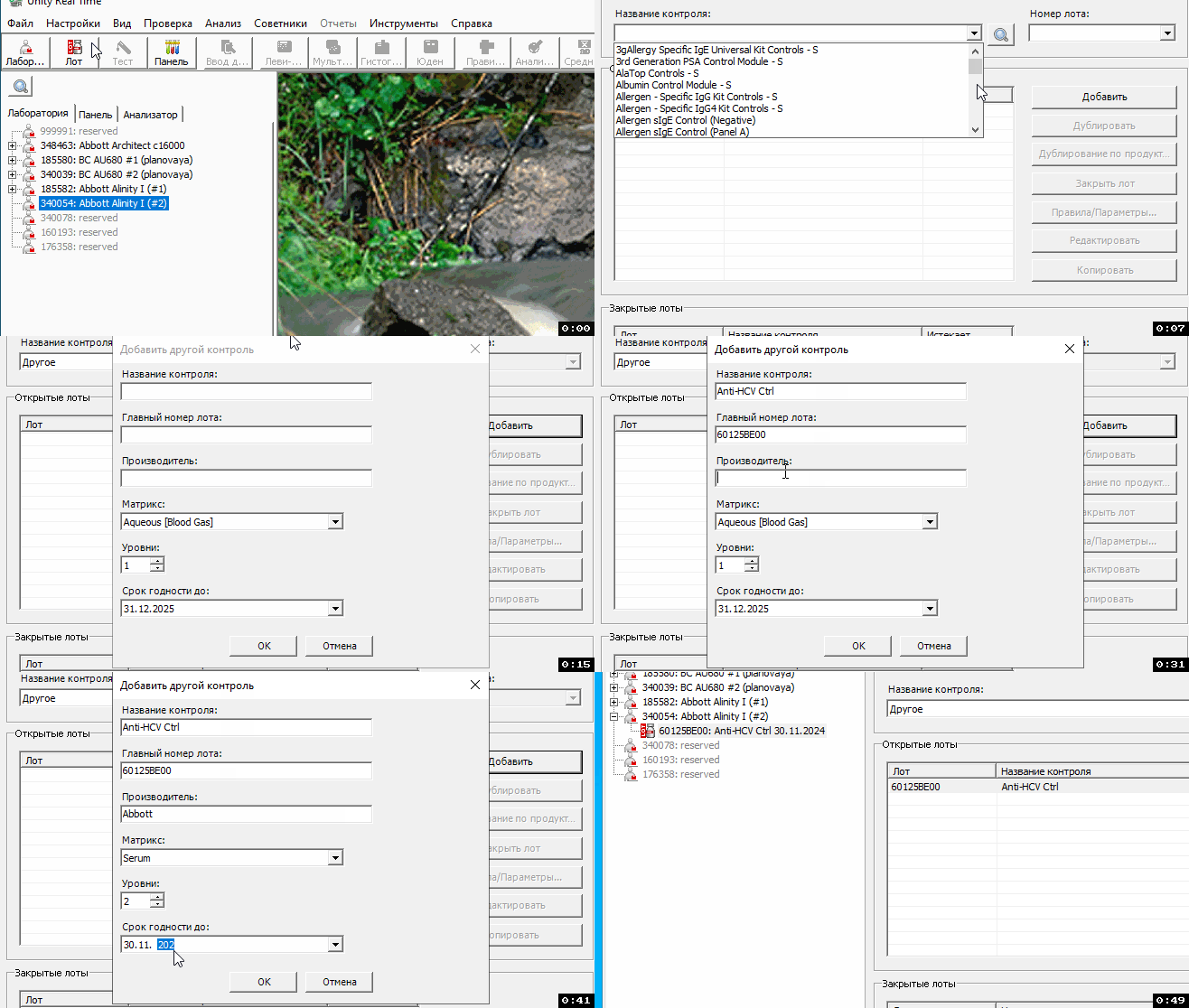
Теперь можно добавлять тесты
Копирование лота контрольного материала
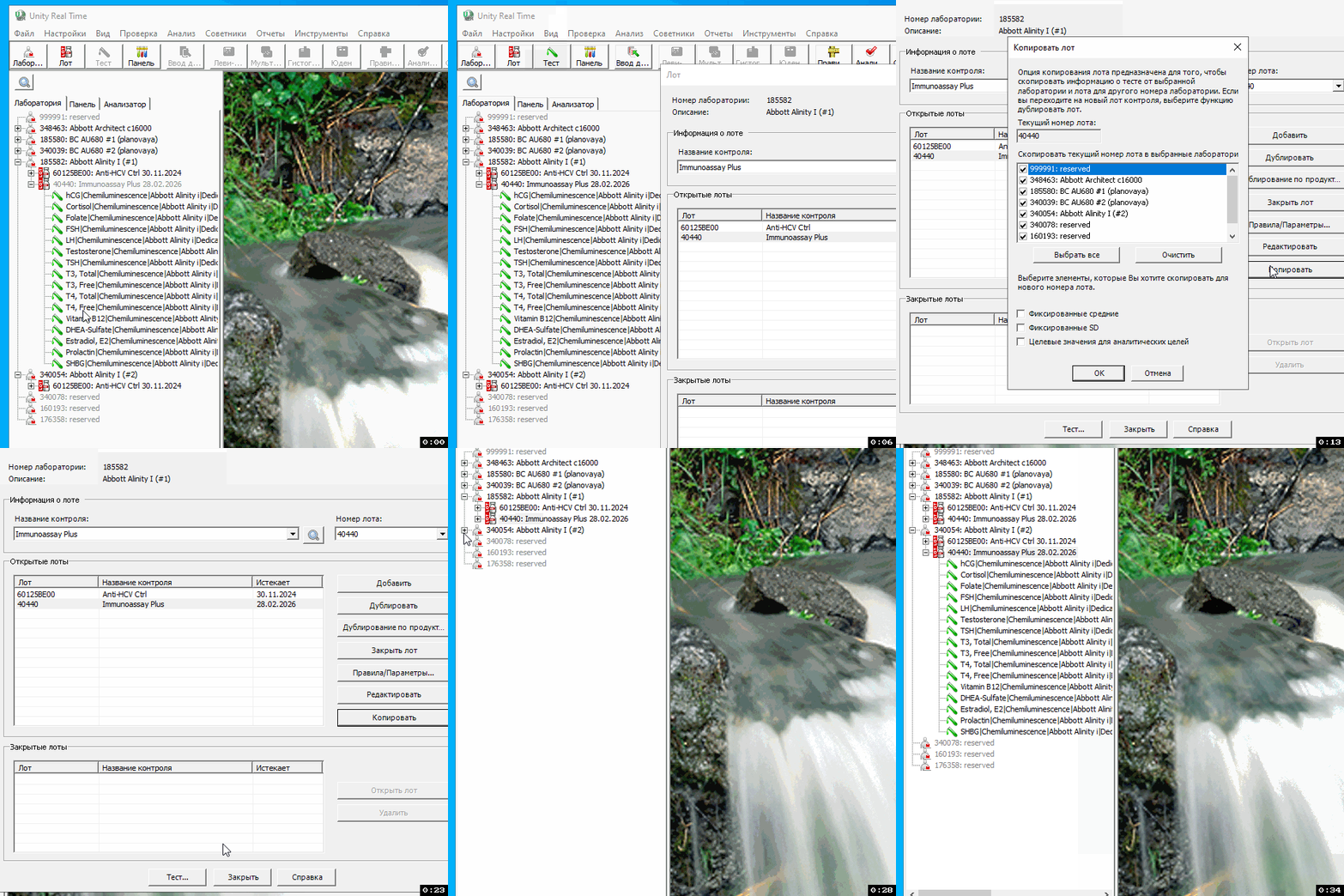
Если в лаборатории больше одного одинакого анализатора, то разумно не заводить лот контроля каждый раз заново, а скопировать его с другого такого же анализатора. Все делается в меню "Лот", кнопка "Копировать".
Копировать лоты контрольных материалов разумно после заведения тестов.
В нашем примере мы скопируем контроль Immunoassay Plus лот 40440 с анализатора Alinity I (#1) на анализатор Alinity I (#2):
Смена лота контрольного материала
...это всегда событие!
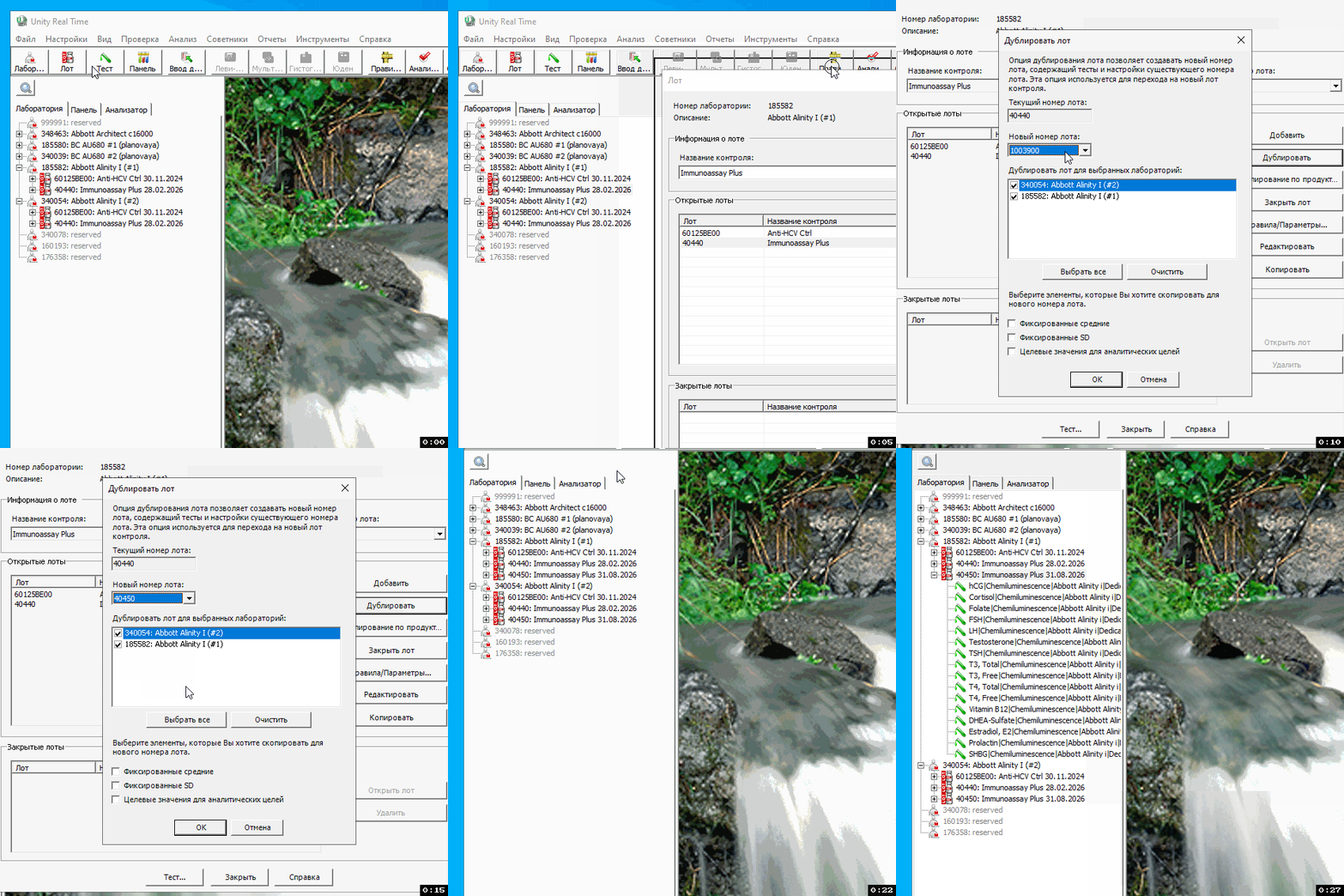
В юнити это сделать максимально просто. Зайдите в меню "Лот", выберите нужный лот контрольного материала, нажмите кнопку "Дублировать" и выберите новый лот.
Для контролей Био-Рад:
В данном примере происходит переход с лота 40440 на лот 40450
Для сторонних контролей:
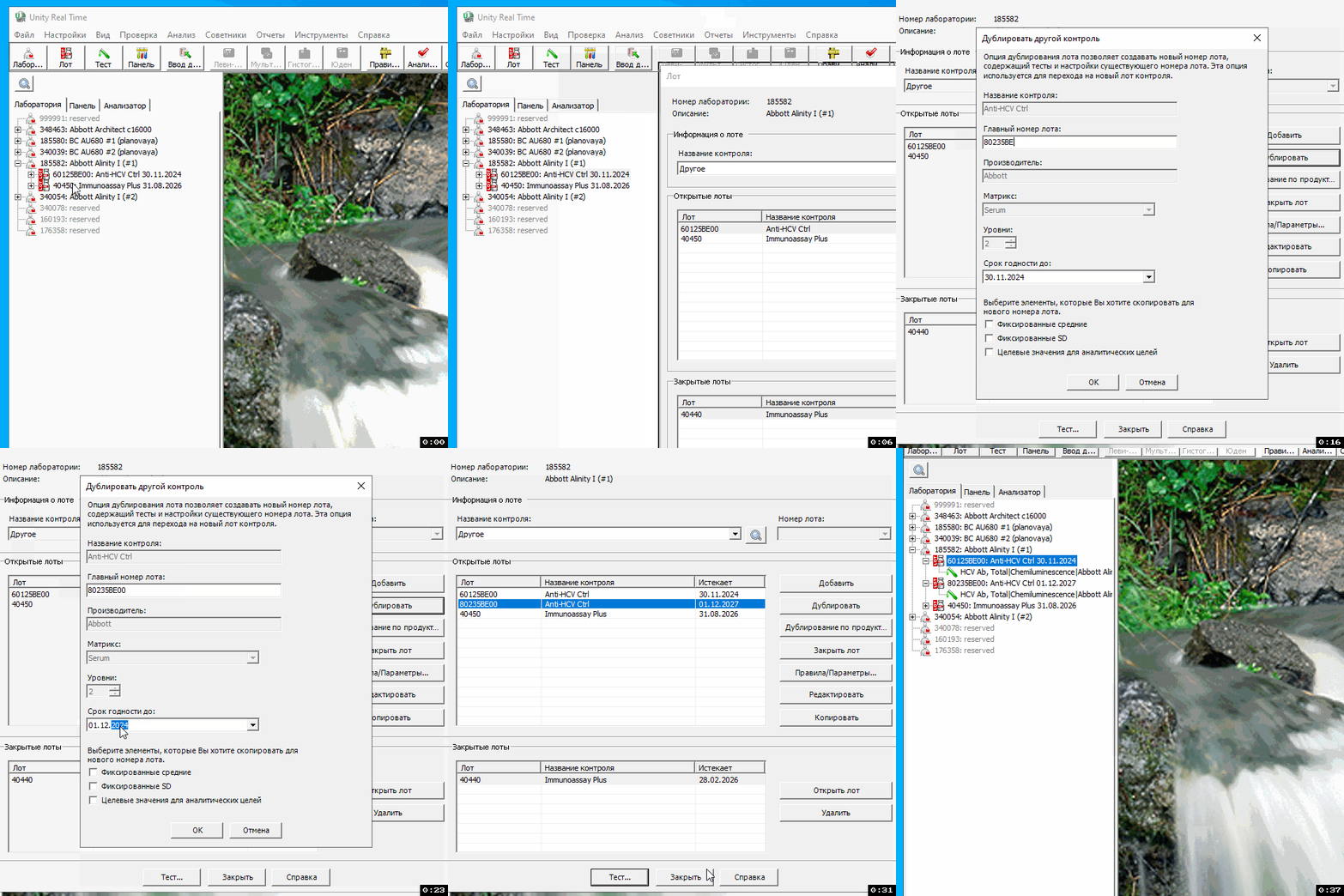
Всё также просто, но не получится "обновить" сразу все номера лотов. Переходить нужно будет в каждом анализаторе отдельно. В примере произведен переход с лота 60125BE00 на лот 80235BE00 на Alinity I (#1):
Архивирование лота КМ
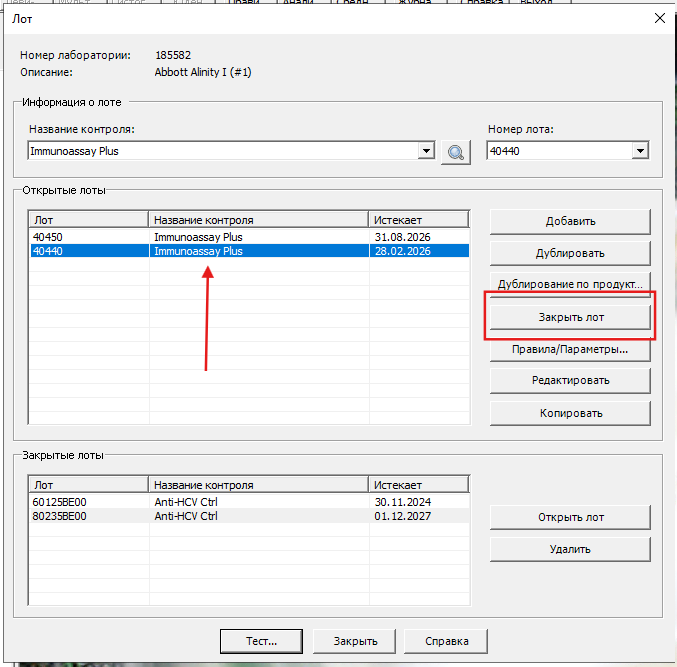
Для отправки данных в архив выберите лот в списке слева, нажмите кнопку "Лот":
В окошке с настройками еще раз кликните на лот и нажмите кнопку "Закрыть лот"
В появившемся окошке можно выбрать опцию для закрытия таких же лотов в других анализаторах:
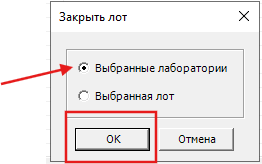
Далее выберите дополнительные анализаторы и нажмите "ОК":
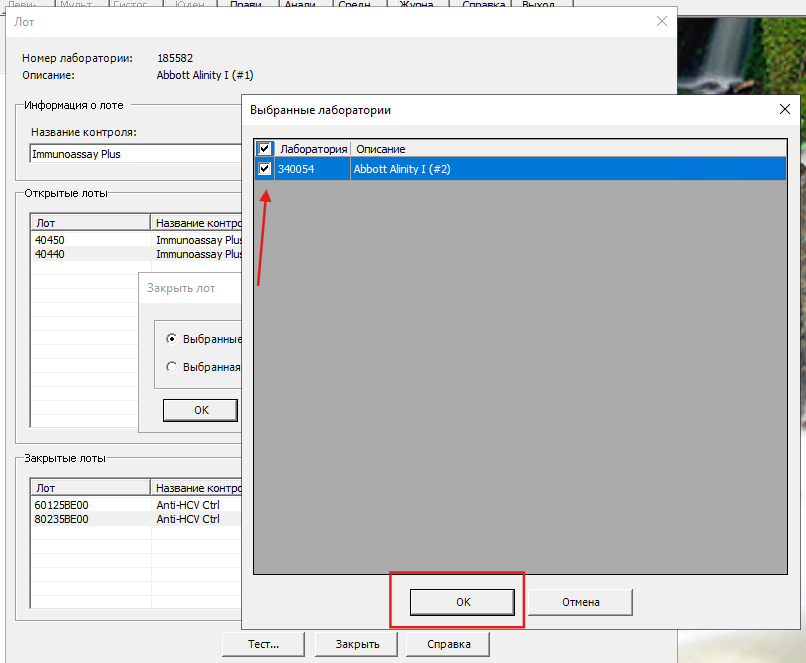
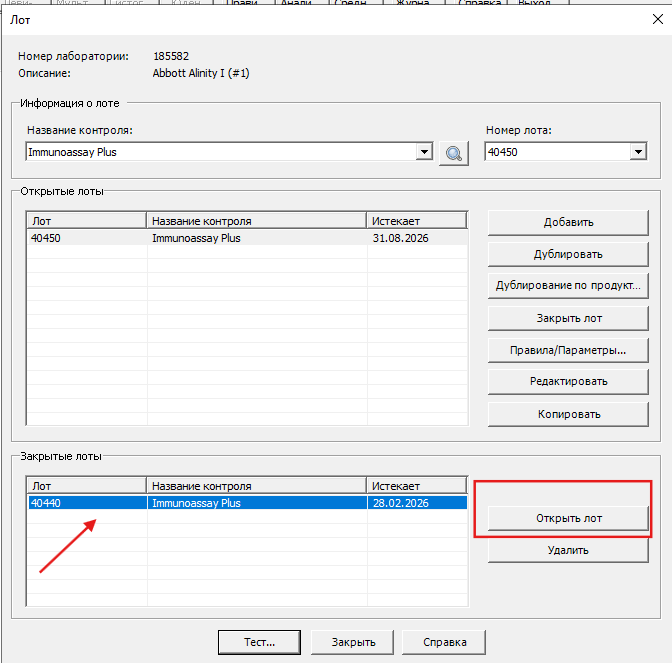
Теперь лот (и все тесты внутри) в архиве. Для извлечения из архива выделите лот и нажмите кнопку "Открыть лот":